miércoles, 4 de mayo de 2016

LETRAS GALEGAS 2016: MANUEL MARÍA

Manuel María Fernández Teixeiro naceu en Outeiro de Rei o 6 de outubro de 1929 e faleceu na Coruña o 8 de setembro de 2004. A súa prolífica obra, sempre impregnada dun fondo compromiso social, abrangue distintos xéneros, dende a poesía á narrativa pasando polo teatro e o ensaio.


No ano 1942 comezou en Lugo os seus estudos de bacharelato ao tempo que agromaba xa unha temperá vocación pola escrita. Alí, logo de coñecer a Uxío Novoneyra, integrouse na tertulia do Café Méndez Núñez onde compartiu inquedanzas con autores tan destacados como Pimentel, Fole, Cunqueiro, Carballo Calero, Iglesia Alvariño ou Rof Codina. Con eles entrará en contacto co galeguismo, tanto o interior como o do exilio.
Nestes anos, dará a coñecer os seus primeiros poemas na revista literaria Xistral, fundada por el mesmo en colaboración co seu amigo Manuel Antonio Sopena.
No ano 1950, publica o seu primeiro poemario, Muiñeiro de brétemas, o primeiro libro en galego editado despois da Guerra Civil e co que se inaugura unha das correntes poéticas máis significativas da posguerra, a coñecida como "Escola da Tebra".
En 1956 Manuel María coñece á que será a súa compañeira e musa, Saleta Goi. A parella casa en Lugo tres anos máis tarde e pouco despois instálanse os dous en Monforte de Lemos, onde o poeta exercerá a actividade profesional de Procurador ata a súa xubilación.
Na década dos 60 e 70, leva a cabo unha intensa actividade política na clandestinidade, comprometido coa defensa dos movementos nacionalistas e implicado en múltiples iniciativas de promoción e recuperación cultural (conferencias, recitados, concertos...). O activismo político levouno a ser elixido, en 1979, concelleiro de Monforte polo Bloque Nacional Popular Galego.
Na súa fecunda obra cómpre salientar poemarios como Terra Chá (1954), Mar maior (1963), Libro dos pregos (1962), Cancións do lusco ó fusco (1970), Poemas ó outono (1977), Compendio de orballos e incertezas (1991), Poemas a Compostela (1993) ou o emblemático Os soños na gaiola (1968) dirixido ao público infantil. Deixounos tamén obras narrativas coma O bigote de Mimí (2003); dramáticas: Aventuras e desventuras dunha espiña de toxo chamada Berenguela (1979) ou a Farsa de Bululú (2007); e ensaísiticas: Poetas entre a tradición e a modernidade. Luís Amado Carballo e a súa escola poética (1997) .
Esta intensa traxectoria literaria fíxoo merecedor de numerosos galardóns entre os que destacan: en 1976, o I Concurso de guións cinematográficos de Nós. Cinematográfica Galega; o premio “Celanova, casa dos poetas”, outorgado en 1990, ou o “Pedrón de Ouro”, recibido en 1994 na Casa Museo de Rosalía de Castro.
Manuel María, referente obrigado da literatura galega da segunda metade do século XX, revélasenos como unha figura singular non só pola riqueza creativa e temática da súa obra senón tamén polo compromiso íntimo coa súa cultura, coa súa lingua, co seu pobo.

Se queres investigar, velaí a ligazón para acceder a unha U.D. sobre o autor:


Aínda que é unha mágoa que esta composición de Manuel siga estando vixente na actualidade, cincuenta anos despois de cando foi escrita, podemos escoitala na cálida voz de Uxía (cun magnífico acompañamento musical)  para conmemorar a data de nacemento do autor. O vídeo realizado por ANTONIO RECAMÁN DE 4º ESO B. Parabéns!

Poema ROSAS recitado por MANUEL MARÍA

MANUEL MARÍA. A PALABRA ESTREMECIDA E ALERTADA

AUDIOS POEMAS DE MANUEL MARÍA

FOTOBIOGRAFÍA

OBRA
Páxinas:  1 2 3 4
Muinheiro_de_Bretemas.jpg

Muiñeiro de brétemas

Colección Benito Soto
Pontevedra, 1950
Morrendo_a_cada_intre.jpg

Morrendo a cada intre

La Voz de la Verdad
Lugo, 1952
Advento.jpg

Advento

Galicia do Contro Galego de B. Aires
Bos Aires, 1954
Terra_Cha.jpg

Terra Cha

Ediciones Celta
Lugo, 1954
Documentos_personaes.jpg

Documentos personaes

Ediciones Celta
Lugo, 1958
Libro_de_pregos.jpg

Libro de pregos

Ediciones Celta
Lugo, 1962
mar_maior.jpg

Mar Maior

Galaxia
Vigo, 1963
sonhos.gif

Os soños na gaiola

Cartonaxes Anmi
Lugo, 1968
118 pp.
Proba_documental.jpg

Proba documental

Edicións Xistral
Monforte, 1968
44 pp.
Versos_pra_Cantar_en_Feiras_e_Romaxes.jpg

Versos para cantar en feiras e romaxes

Edicións Patronato da Cultura Galega
Montevideo, 1969
54 pp.
Versos_pra_un_pais_de_minifundios.jpg

Versos para un país de minifundios

Edicións Nós
Bos Aires, 1969
20 pp.
Cancions_do_lusco_ao_fusco.jpg

Cancións do lusco ao fusco

Edicións Xistral
Monforte, 1970
46 pp.
Remol.jpg

Remol

Edicións Nós
Bos Aires, 1970
112 pp.
Odes_num_tempo_de_paz_e_de_alegria.jpg

Odes nun tempo de paz e de ledicia

Razao actual
Porto (Portugal), 1972
63 pp.
TRABALLOS ALUMNOS

JENNIFER


MANUEL E JORGE


SARA GUERRA

ROBERTO


miércoles, 20 de abril de 2016

GENERACIÓN DEL 27: poesía, revolución y libertad


PARA TRABAJAR…

1. ELABORA UN MAPA MENTAL SOBRE LA GENERACIÓN DEL 27


2. SOBRE LA GENERACIÓN DEL 27:

  1. ¿Qué es una generación literaria?
  2. ¿Por qué se llama a esta generación “Generación del 27”?
  3. ¿De qué otras maneras se denominó a esta generación?
  4. Realiza una lista de los escritores que formaron parte de ella.
  5. Realiza también una lista con personas que, sin ser escritores realmente, también formaron parte de alguna manera de ella. ¿A qué se dedicaban?
  6. Busca las características estéticas que definen la poesía del 27 en general.
  7. Busca información sobre qué pasó con los miembros del 27 una vez llega la Guerra Civil española en 1939. ¿Qué supuso para ellos?

OTRAS CUESTIONES PARALELAS:

8.             ¿Qué son las vanguardias literarias que practicaron durante un tiempo los miembros de la Generación del 27? Busca información sobre los siguientes términos: dadaísmo, futurismo, surrealismo.
9.             Varios miembros del 27 se conocieron en la Residencia de Estudiantes. Busca información sobre este lugar: qué era, dónde estaba, cuándo y para qué se había creado…

10. DOCUMENTO AUTORES … COMPLETA

3. AUTORES DE LA GENERACIÓN 27: POR PAREJAS ELABORA UN MURAL: http://edu.glogster.com u otras herramientas que encontrarás en recursos tic

4. AHORA TE TOCA A TI: Elige un poema de un autor de la generación del 27 y ponle música o imagen (rap, videopoema,.)

DÁMASO ALONSO (SARA Y MIRIAM)


ALBERTI (PABLO A. Y VÍCTOR) DÁMASO ALONSO (BELÉN Y ANDREA)


JORGE GUILLÉN (PABLO PORTAS Y DAVID)
JORGE GUILLÉN (SERGIO Y CARLOS)

GERARDO DIEGO  (ADELA Y ELISA)

GERARDO DIEGO  (LUIS Y CRIS)


PEDRO SALINAS (ANTONIO Y MANUEL)

PEDRO SALINAS (ALBA Y ANTÍA)


VICENTE ALEIXANDRE (ÁNGELA Y LARA)

VICENTE ALEIXANDRE (LYNETTE)


VICENTE ALEIXANDRE (CARME)


LUIS CERNUDA (JENNIFER)

LUIS CERNUDA (RODRI Y ÁLVARO)


RAFAEL ALBERTI (JORGE Y ROBERTO)
ALBERTI


ENLACES DE INTERÉS

http://www.materialesdelengua.org/LITERATURA/HISTORIA_LITERATURA/GENERACION27/generacion27_1.htm

AUTORES GENERACIÓN 27
http://www.librosvivos.net/smtc/homeTC.asp?TemaClave=1033


http://roble.pntic.mec.es/%7Emsanto1/lengua/2g27.htm

POEMAS GENERACIÓN 27 -COMENTARIO

Cómo se juzgaba y castigaba a los presos: http://www.rtve.es/alacarta/videos/el-documental/miguel-hernandez/924754/

ACTITUDES DE REPRESIÓN: exilio/ niños robados o exiliados http://losninosquenuncavolvieron.es


GENERACIÓN 27- Busca los poemas de Miguel Hernández cuyos versos utiliza Nach, indicando a qué obra suya pertenecen y de qué año, y anota los versos de cada uno presentes en la canción.

MIGUEL HERNÁNDEZ


domingo, 28 de febrero de 2016

La Literatura finisecular: Modernismo y Generación del 98

A finales del S.XIX surge una corriente de pensamiento que proclama una actitud nueva y renovadora ante la vida y el arte: el Modernismo.
En España, un sentimiento de desencanto tras el “Desastre del 98” dará lugar a un movimiento llamado: Generación del 98.
Ambos movimientos, coincidentes en el tiempo y en la esencia, difieren en la dimensión cosmopolita del primero frente a la preocupación por España del segundo.
Los máximos exponentes de estos movimientos son:
-    Rubén Darío: precursor del Modernismo literario.
-    Antonio Machado: poeta modernista y noventayochista.
-    Unamuno: novelista y ensayista.
-    Ortega y Gasset: filósofo y ensayista.
-    Juan Ramón Jiménez: poeta
-    Ramón Pérez de Ayala: novelista

Empezamos…

1. Exposición oral powerpoint y vídeo modernismo y generación de l 98
https://www.youtube.com/watch?v=v5NZmNy7HRE


PREZI MODERNISMO

PREZI GENERACIÓN 98


2. Visualización de VÍDEOS sobre algunos  autores:

Antonio Machado: https://www.youtube.com/watch?v=caKhLpDMW4U

Rubén Darío:
https://www.youtube.com/watch?v=bA7LYvjg77E

Miguel de Unamuno:

https://www.youtube.com/watch?v=62FLDiZDfVo&list=PLuqUFkyapuYhV51S2OHKVSnMzLpKeCfaL


Juan Ramón Jiménez:

https://www.youtube.com/watch?v=S9_pMsXo7MQ

3. En la página web: Antología Poética Multimedia escuchamos tres poemas:
-          Canción de otoño en primavera de Rubén Darío.
-          Retrato de Antonio Machado.
-          Desnudos de Juan Ramón Jiménez.

http://antologiapoeticamultimedia.blogspot.com.es/

4. Páginas de información y diversas actividades sobre la Generación del 98 y el Modernismo

http://lasombradelmembrillo.com/recursosliteratura/modernismoy98/index.html

http://conteni2.educarex.es/mats/11786/contenido/home.html

http://clic.xtec.cat/db/jclicApplet.jsp?project=http://clic.xtec.cat/projects/genera98/jclic/genera98.jclic.zip&lang=es&title=La+generación+del+98

5.  Página con teoría, textos para comentar y actividades interactivas:
http://recursostic.educacion.es/secundaria/edad/4esolengualiteratura/quincenas/q_8.html

IMPORTANTE: Debéis entrar en esta página web que contiene  teoría, textos para comentar y
actividades interactivas: Se trata de una página muy completa, con textos en verso y en prosa que podéis leer y escuchar, actividades interactivas que podéis corregir vosotros mismos e incluso tenéis la opción de repetir con preguntas nuevas y comentarios de texto que tenéis que realizar y enviarme
para su corrección:

colexiolainmaculada@gmail.com

5. Comprobamos lo que hemos aprendido realizando un test de autoevaluación:
http://webs.ono.com/literaturas/literatura4eso_evalua2c.html

http://www.creartest.com/hacertests-71936-Generacion_del_98.php

http://www.daypo.com/test-modernismo-generacion-98.html

http://www.daypo.com/test-modernismo-generacion-98-1.html

http://www.daypo.com/test-modernismo-generacion-98-1.html

http://www.daypo.com/test-modernismo-2.html

http://www.educaplay.com/es/recursoseducativos/16344/modernismo_y_generacion_del_98.htm


http://www.testeando.es/test.asp?idA=26&idT=tbdfanur

     
**** EVALUACIÓN: Revisión de los trabajos enviados:
               
-          Comentario de texto de Caupolicán de Rubén Darío, de un fragmento de Niebla de Miguel de Unamuno y de dos poemas de Antonio Machado: Hacia un ocaso brillante y A orillas del Duero.
-  Test de comprobación de contenidos

Más información:

http://lengualiteraturalarraona.wikispaces.com/MODERNISMO+Y+GENERACIÓN+DEL+98


domingo, 29 de noviembre de 2015

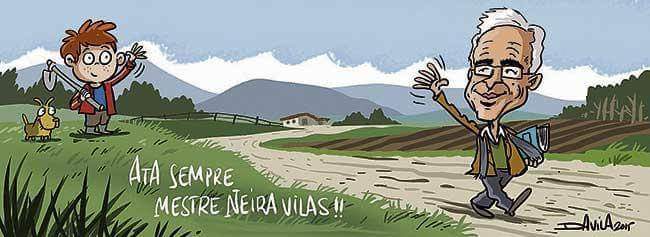
ATA SEMPRE, NEIRA VILAS!!!

TOD@S SOMOS BALBINO!!!


"Eu son Balbino. Un rapaz da aldea. Como quen dis, un ninguén. E ademais, pobre. Porque da aldea tamén é Manolito, e non hai quen lle tusa, a pesares do que lle aconteceu por causa miña".
A historia de Balbino é o testemuño da vida rural en Galicia nun tempo pasado. Durante décadas foi unha lectura cotiá para os alumnos en moitas escolas galegas. Foi traducida ao castelán, inglés, francés, alemán, checo, ruso e outros idiomas.


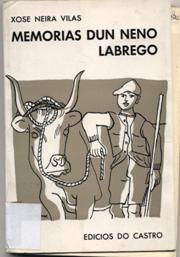
O escritor cruceño Xosé Neira Vilas faleceu o pasado venres 27 novembro na súa vivenda de Gres. O autor de"Memorias dun neno labrego" mantiña unha carreira literaria ainda en activo, acababa de presentar a súa última novela o pasado día 15 e o seu próximo proxecto era a estrea da adaptación teatral de"Querido Tomás", prevista para o vindeiro 8 de xaneiro en Santiago de Compostela. Neira Vilas estaba pendente de falar o premio Arume de poesía para nenos, que concede a fundación que leva o seu nome.

Neira Vilas naceu en Gres o 3 de novembro de 1928. Aos 21 anos emigrou a Buenos Aires, onde coñeceu á escritora cubana Anisia MirandaXuntos fundaron a editorial Follas Novas, para editar e distribuir libros galegos en América. O matrimonio desenvolveu unha intensa labor cultural vinculada a Galicia tanto durante a súa estancia en Buenos Aires como posteriormente cando se trasladaron a Cuba. Xa jubilados, instaláronse na localidade natal de Neira Vilas en 1992, onde puxeron en marcha a citada Fundación Xosé Neira Vilas, unha das entidades máis dinamizadoras da comarca. Anisia Miranda faleceu en outubro de 2009.

Doctor Honoris Causa poa Universidad de A Coruña, membro da Real Academia Galega, Premio da Crítica Española e da Crítica Galega, Medalla Castelao, Pedrón de Ouro, Celanova dos Poetas.... O autor do primeiro "best seller" gallego obtivo ao longo da súa traxectoria multitude de recoñecementos.

Neira Vilas, que foi narrador, ensaísta, periodista e poeta, seguía en activo e recibiu numerosas homenaxes nos últimos meses. Un dos seus libros, Romaría de historias, figura no catálogo de novedades para a tempada de Nadal da editorial Galaxia.

FRAGMENTO 1

FRAGMENTO 2: BALBINO PERDEUSE

FRAGMENTO 3: "Balbino non puidera celebrar o entroido por causa do loito"

FRAGMENTO 4: "Balbino non puidera ir á festa" 

FRAGMENTO 5: FINAL

martes, 10 de noviembre de 2015

RECURSOS TIC


RECURSOS PARA TRABAJAR DE FORMA COLABORATIVA
Durante el proceso de trabajo los integrantes de un grupo deben comunicarse entre sí y con el profesorcompartir documentos y editarlos en tiempo real o establecer tareas y asignarlas a cada miembro del grupo. Los siguientes recursos ofrecen la posibilidad de realizar muchos de estos pasos en cualquier momento y lugar a través de Internet y con la ayuda de las nuevas tecnologías.

Entornos de trabajo
  1. 1. Office365. El entorno colaborativo de Microsoft proporciona un espacio para la creación de minisites, grupos de trabajo, almacenaje en la nube, chat o edición online de documentos, entre otras herramientas útiles para trabajar de forma colaborativa.
  2. 2. Zoho. Grupo de aplicaciones web que permiten crear, compartir y almacenar archivos en línea. También incluye chat, videoconferencias, mail, calendario y herramientas de ofimática en línea.
  3. 3. Google Apps for Education. Entorno colaborativo enfocado especialmente al ámbito de la educación, en el que se incluyen diversas herramientas de Google que permiten trabajar en línea: Gmail, Google Drive, Google Calendar, Docs o  Sites.
  4. 4. Edmodo. Plataforma educativa que permite compartir documentos e información y comunicarse en un entorno privado, a modo de red social. 
Recursos para comunicarse, debatir y colaborar
  1. 5. Blogger. Herramienta de creación de blogs de Google, sencilla y eficaz, para todo tipo de usuarios.
  2. 6. WordPress. Una de las herramientas de creación de blogs más completas, ya que permite personalizar y adaptar la bitácora a las necesidades de cada usuario.
  3. 7. Tumblr. Plataforma de microblogging centrada sobre todo en la imagen, aunque permite también incluir textos, videos, enlaces o audios.
  4. 8. Wikia. Sitio web que permite al usuario crear de forma sencilla su propio wiki en el que incorporar contenido de forma individual y colaborativa.
  5. 9. Wikispaces. Espacio para creación y alojamiento de Wikis. Cuenta con una herramienta, Wikispaces Classroom, especialmente desarrollada para el ámbito escolar que incluye un newsfeed y la posibilidad de organizar grupos o clases y monitorizar el trabajo de cada alumno. Es de pago pero permite prueba gratuita.
  6. 10. Remind. Aplicación de mensajería segura donde los números quedan ocultos. Además, permite enviar adjuntos y clips de voz, y establecer una agenda de tareas con recordatorios.
  7. 11. Google Hangouts. Aplicación con la que se puede establecer un grupo de chat o videochat (hasta 10 personas) que permite enviar lecciones online a los alumnos o crear una clase o grupo virtual de intercambio de opiniones.
  8. 12. Marqueed. Herramienta online con la que los usuarios pueden realizar marcas y comentarios sobre una imagen para poner en común sus ideas e intercambiar opiniones de forma visual. Permite crear grupos y proyectos.
  9. 13. Voxopop. Sistema de foros con voz. Los usuarios incluidos en determinado grupo de trabajo pueden opinar respecto al tema propuesto mediante audios que van apareciendo como respuestas.
  10. 14. Padlet. Herramienta para crear murales virtuales de forma colaborativa, en los que se pueden incluir elementos multimedia, vínculos y documentos.
  11. 15. Stormboard. Herramienta online para hacer lluvias de ideas 2.0 e intercambiar opiniones sobre un tablero virtual. La versión gratuita permite trabajar con grupos de hasta cinco usuarios.
  12. 16. Mindmeister. Aplicación para elaborar mapas mentales en línea y de forma colaborativa, útiles hacer lluvias de ideas o estructurar los ejes del trabajo. Permite insertar multimedia, gestionar y asignar tareas y convertirlos en una presentación o en un documento imprimible.
  13. 17. Symbaloo. Tablero virtual para compartir enlaces o recursos web interesantes, perfecto para recopilar fuentes o documentación. 
Herramientas para compartir archivos
  1. 18. Dropbox. El servicio de almacenamiento en línea más utilizado, para guardar todo tipo de archivos. Ofrece la posibilidad de crear carpetas compartidas con otros usuarios y conectarse desde distintos dispositivos mediante apps.
  2. 19. Google Drive. Almacenamiento en la nube de 15 Gb, para guardar y compartir todo tipo de documentos y carpetas. Disponible como aplicación para móviles y tabletas. Además, permite editar directamente los documentos en línea con Google Docs.
  3. 20. WeTransfer. Una forma sencilla de enviar documentos, especialmente de gran tamaño (hasta 2 Gb), a cualquier usuario a través de un enlace por email. Los archivos no se almacenan, solo se conservan durante unos días y después se borran.
  4. 21. Jumpshare. Espacio online para subir archivos en alta calidad sin que se pierda información y compartirlos con quien se quiera. 
Recursos para organizar el trabajo
  1. 22. Google Calendar.  El calendario online de Google permite establecer tareas y fechas, citas, alarmas y recordatorios y, además, puede compartirse entre varios usuarios que añaden eventos comunes.
  2. 23. Hightrack. Gestor de tareas online y descargable para organizar el trabajo, gestionar una agenda de tareas personal y establecer plazos de entrega o cumplimiento.
  3. 24. WorkFlowy. Herramienta en línea con la que se puede establecer un flujo de trabajo colaborativo con tareas jerarquizadas de forma muy visual. Los usuarios o invitados a la lista pueden aportar y modificar el flujo según se cumplan objetivos.
  4. 25. Symphonical. Calendario virtual a modo de pizarra en el que se pueden añadir y gestionar tareas a través de notas adhesivas multimedia. Permite la edición colaborativa entre un grupo establecido y enlaza directamente con Google Hangouts para chatear o hacer videoconferencias.

Crear videos interactivos
1. Panopto. Para grabar imágenes webcam, presentaciones o screeencast; e incluir actividades, encuestas u otro tipo de interactivos en la grabación.
2. Movenote. Permite seleccionar los materiales didácticos que necesitas de base y grabar tu propia imagen explicándolos. Puedes consultar un tutorial aquí.
3. Screencast_o_Matic. Para capturar lo que se muestra en la pantalla del ordenador y añadirle audio o video registrado a través de la webcam.
4. EDpuzzle. Permite seleccionar tus videos favoritos, editarlos, añadir un audio explicativo, asignarlos a tus alumnos y comprobar que los entienden mediante preguntas insertas a lo largo del visionado. Consulta un tutorial aquí.
5. Screenr. Para grabar lo que se muestra en la pantalla del ordenador y registrar a la vez las explicaciones en audio. Recomendado para realizar videotutoriales.
6. Educanon. Recurso para añadir a los vídeos imágenes, explicaciones, enlaces y actividades dinámicas, tanto de respuesta abierta como cerrada.
7. Hapyak. Permite añadir enlaces, textos, imágenes y cuestionarios de respuesta múltiple o abierta a tus videos. Consultar el video demo.
8. Blubbr. Para introducir cuestionarios o trivias a partir de videos de YouTube y compartirlos.
9. The Mad Video. Esta herramienta añade valor a tus videos con marcas o tags que permiten incluir enlaces,
imágenes y explicaciones mediante unos característicos iconos circulares. Crear murales virtuales
10. Mural.ly. Para elaborar y compartir murales digitales capaces de integrar todo tipo de contenidos multimedia. 11. Glogster. Permite generar murales digitales interactivos con texto, imágenes, gráficos, video y audio.
12. Padlet. Para crear murales virtuales de forma colaborativa.

Crear presentaciones
13. SlideShare. Popular herramienta para crear y compartir presentaciones online. Permite incrustarlas en webs y blogs.
14. PhotoPeach. Herramienta para crear presentaciones de imágenes, con transiciones, a las que se puede añadir música y texto sobreimpreso.
15. Prezi. Para crear exposiciones dinámicas y muy atractivas que permiten ir pasando de unos elementos a otros, mediante zooms y movimientos por un entorno interactivo.
16. Mydocumenta. Plataforma online para crear, publicar y compartir presentaciones y proyectos interactivos.


Publicar o divulgar los trabajos
38. Twitter. La red social es ideal para compartir información interesante así como para informar de la evolución y progresos de un determinado trabajo o proyecto.
39. Blogger. Para crear de manera sencilla un blog de aula donde compartir contenidos, recomendar recursos, fomentar la participación y divulgar las experiencias realizadas.
40. WordPress. Permite crear blogs de aula y sites para compartir, divulgar y organizar contenidos. 


CINCO RECURSOS PARA TRANSFORMAR LOS VIDEOS EN INTERACTIVOS
  1. 1. Edpuzzle. Esta herramienta ofrece numerosas posibilidades para hacer de tus videos favoritos una herramienta única de estudio. Con ella puedes recortarlos, añadirles voz o insertar actividades que te permitan evaluar el nivel de comprensión de tus alumnos. Además, incluye herramientas para gestionar las tareas de los alumnos y sus resultados. 
  2. 2. Educanon. Este completo recurso te permite introducir en los videos todo tipo de elementos, desde enlaces a localizaciones hasta imágenes, explicaciones, o actividades dinámicas, tanto de respuesta abierta como cerrada. De este modo, puedes crear videolecciones para usar dentro o fuera del aula.
  3. 3. Hapyak. Con características similares a las anteriores, esta aplicación web te permite añadir enlaces, textos, imágenes y cuestionarios de respuesta múltiple o abierta a tus videos. Además, como elemento diferencial, ofrece la posibilidad al usuario de segmentar los videos en capítulos y dibujar sobre ellos a la hora de explicar una determinada cuestión.
  4. 4. Blubbr. Más sencilla que las anteriores, esta web ofrece la posibilidad de introducir cuestionarios o trivias a partir de videos de YouTube y compartirlos. Su enfoque más lúdico y divertido es ideal para introducir estrategias de gamificación en el aula. Incluye un amplio repositorio con videos de otros usuarios. 
  5. 5. The Mad VideoEsta herramienta añade valor a tus videos a través del tagueado, que permite incluir enlaces, imágenes y explicaciones mediante unos característicos iconos circulares. 
VÍDEOS EN 3D: https://plotagon.com/ Plotagon solo hay que descargarlo desde su web. El programa es gratuito e incluye un paquete básico con cinco personajes y seis escenarios urbanos para que el usuario pueda llevar a la pantalla sus propias historias. -
VÍDEOS ANIMADOS: : http://wideo.co/ Wideo es una aplicación online que permite hacer videos animados de manera sencilla y divertida.  pone al alcance de los usuarios una tecnología fácil de utilizar para hacer videos explicativos de animación sin tener conocimientos previos. 
GoAnimate!, una herramienta que te ayuda a crear videos animados de lo que quieras, cuando quieras y sin necesidad de actores ni recursos, puede acabar con tus quebraderos de cabeza. 
http://goanimate.com/

LOS MEJORES RECURSOS PARA CREAR MURALES DIGITALES 
Mural.ly. Esta herramienta online permite elaborar y compartir murales digitales capaces de integrar todo tipo de contenidos multimedia: texto, presentaciones, videos, imágenes, enlaces… Solo hay que arrastrar los archivos a la pantalla. Permite el trabajo colaborativo en red. 
Glogster. Muy fácil de usar, este recurso online también admite la inclusión de texto, imágenes, gráficos, video y audio. Los alumnos pueden crear, guardar y compartir sus murales, además de consultar los ya creados por otros usuarios en la comunidad Glogpedia http://edu.glogster.com/glogpedia. 
Padlet. Es la herramienta más sencilla de todas. Ofrece al usuario una especie de “corcho” virtual al que puede arrastrar multitud de archivos. Está disponible en español. 
Popplet. Disponible en la web y para iPad, ayuda a pensar y organizar las ideas de una manera visual. Ofrece múltiples opciones de personalización, así como la posibilidad de añadir fotos, videos o dibujos de tu ordenador o de la Red. Lino. Esta aplicación online para ordenador y tabletas permite pegar post-it digitales, imágenes, y videos de YouTube y Vimeo en un tablón digital que se puede guardar y compartir.  
Beeclip, una herramienta idónea para utilizar en clase y fomentar la creatividad de los alumnos a través de las aplicaciones didácticas que ofrece.
Este recurso permite crear álbumes de fotografías, videos o dibujos de las actividades realizadas en clase o durante las excursiones. También posibilita a los profesores elabora rmurales con los trabajos realizados por los alumnos que, posteriormente, se pueden exponer en el aula. Por otro lado, Beeclip también sirve para almacenar videos y clasificarlos por temas, o para elaborar “corchos virtuales”
http://edu.beeclip.com 

LAS MEJORES HERRAMIENTAS PARA ELABORAR INFOGRAFÍAS 
1. Easel.ly. Esta atractiva herramienta permite realizar infografías profesionales de manera sencilla y rápida. Ofrece plantillas, iconos y formas prediseñadas, y da la opción de guardar, exportar y compartir los gráficos creados. 
2. Piktochart. Fácil e intuitiva para aquellos usuarios sin conocimientos de diseño, incluye más de 400 plantillas, iconos y gráficos prediseñados. Permite publicar las infografías online e imprimirlas en alta resolución. 
3. Infoactive. Aplicación online que facilita la importación de tablas de datos y las traduce de manera sencilla en vistosos gráficos interactivos. Además, da la posibilidad de incluir distintos iconos e imágenes. 
4. Venngage. Gratuita y fácil de usar, esta herramienta online brinda la posibilidad al usuario de crear bonitas y modernas infografías interactivas gracias a sus atractivas plantillas. Además, ofrece un perfil específico para educadores que les permite crear cuentas para clases o grupos de alumnos. 
5. Canva. Un poco más compleja que las anteriores, esta aplicación online facilita el diseño de infografías además de otros documentos, como posters, collage, folletos o presentaciones. Dispone, como las demás, de una amplia fuente de tipografías y recursos gráficos.  

LOS MEJORES RECURSOS PARA PONER TUS IDEAS EN ORDEN 
1. Text 2 Mind Map. Esta herramienta online gratuita crea mapas conceptuales de manera automática mientras escribes. Solo tienes que teclear los conceptos en distintos niveles de tabulación, y la propia web estructura la información de manera gráfica. 
2. Bubble.us. Con solo registrarte, este recurso online te permite crear mapas conceptuales de manera individual, y también colaborativa, exportarlos como imagen y compartirlos en Internet. Además, los puedes personalizar con las formas y colores que elijas. 
3. Gliffy. A través de esta web puede realizar mapas conceptuales, diagramas, dibujos técnicos y otros recursos para organizar la información de una manera clara. 
4. Popplet. Disponible en la web y para iPad, ayuda a pensar y organizar las ideas de una manera visual. Ofrece múltiples opciones de personalización, así como la posibilidad de añadir fotos, videos o dibujos de tu ordenador o de la Red. 
5. Wise Mapping. Otro editor online totalmente gratuito. Para utilizarlo solo hay que registrarse. Su utilización es sencilla y ofrece numerosas opciones para estructurar los mapas conceptuales. 6. Creately. Avalada por numerosas instituciones educativas, esta aplicación está disponible en distintos formatos, que incluyen la versión app y la versión en línea. Además de facilitar el trabajo colaborativo en la realización de los mapas conceptuales en tiempo real, destaca por su uso intuitivo y las numerosas plantillas que incorpora.
6. https://www.goconqr.com/es


CINCO HERRAMIENTAS PARA CREAR NUBES DE PALABRAS
  1. 1. WordleUna de las herramientas online más conocidas para crear nubes de palabras, con una interfaz simple pero práctica. Basta con introducir un texto o la dirección web de la que extraer las palabras y el sitio genera automáticamente una nube que puedes editar para eliminar términos comunes en tu idioma, modificar la forma y orientación de las palabras, seleccionar el tipo de letra o la paleta de colores. Después puedes imprimirla o guardarla en una galería pública.
  2. 2. Tagxedo. Este recurso online ofrece más opciones de personalización, genera nubes más profesionales y cuenta con varios formatos de salida para guardarlas. Además, permite utilizar como origen de las palabras un texto, una dirección web, un RSS o una cuenta de Twitter. Antes de utilizarla, hay que instalar una pequeña aplicación llamada Silverlight
  3.  3. TagulEsta herramienta requiere registro (gratuito) y es un poco más compleja, pero ofrece muchísimas opciones de disposición de términos, orientación, formas para la nube, colores o tipos de letra. Además, permite que cada palabra sea al mismo tiempo un enlace a la dirección web que deseemos, por lo que se crea una nube de palabras interactiva y muy visual. Puede guardarse como imagen o enlace y también incrustarla en nuestra página o blog.
  4. 4. Word it OutOtra opción sencilla y online que permite cierta personalización de las nubes de palabras y la posibilidad de compartirlas en red de forma pública o privada.
  5.  5. WordsaladAplicación para móvil o tableta, disponible para Android e iOS. Perfecta para que tus alumnos practiquen la creación de nubes de palabras en un entorno táctil e intuitivo. Permite exportar el resultado al móvil y compartirlo directamente con tus contactos. Las opciones básicas son gratuitas; para personalizarlas hay que comprar la versión premium.

RECURSOS RECOMENDADOS PARA TIMELINES O LÍNEAS DEL TIEMPO
  1. 1. Timeline. Sencilla, rápida e intuitiva, esta aplicación te ayuda a crear líneas de tiempo paso a paso, organizadas por fechas o hitos. Solo hay que ir situando los hechos destacados sobre el eje temporal e incluir un texto y una imagen (opcional). Se puede guardar el proyecto para abrirlo y continuar en otro momento, o descargar el resultado final en PDF. Perfecto para un primer contacto con la elaboración online de ejes temporales y para que tus alumnos aprendan a utilizarlo rápidamente.
  2. 2. Dipity. Permite crear líneas de tiempo interactivas y online muy completas, en las que se pueden incluir videos, audios, imágenes, texto, enlaces o geo-localizaciones. Además, puedes compartirlas e interactuar con otros usuarios, o configurarlas para que se actualicen automáticamente con la información de un feed de RSS determinado. Hay una versión premium pero la gratuita tiene todas las funcionalidades básicas. Este video tutorial te explica cómo utilizarla.
  3. 3. Timeline JS. Su interfaz es menos intuitiva, ya que requiere usar una hoja de cálculo de Google Spreadsheet en la que se introducen los textos e imágenes. Sin embargo, genera líneas de tiempo muy visuales y completas que pueden integrarse en páginas web con un simple código. Aquí y aquí tienes líneas de tiempo creadas con esta herramienta y este tutorial (en inglés) te ayudará a usarla.
  4. 4. TimeRime. Otra opción útil para crear líneas de tiempo disponibles online, en castellano y basada en las imágenes. Se sitúan las fotografías en la línea de tiempo y al pasar el ratón sobre aquellas se muestra la información. Este es un ejemplo de cómo se representan las líneas temporales con TimeRime. En este tutorial puedes aprender a utilizarla.
  5. 5. Tiki-Toki. Una herramienta que tiene muy en cuenta la estética e incluso permite hacer ejes temporales en tres dimensiones como esteEste video muestra los pasos básicos para crear una línea de tiempo con Tiki-Toki. Hay una versión gratuita que permite crear un timeline por cuenta y diversas opciones de pago.
  6. 6. MyHistro. Una divertida combinación de mapas y líneas de tiempo, perfecta para narrar historias o hechos que suceden en diferentes localizaciones. Al finalizar puedes descargar el resultado en PDF, exportarlo como mapa de Google Earth y también incrustarlo en un blog o página web. Puedes ver algunos ejemplos aquí y observar cómo se usa en este tutorial (en inglés).

CREAR ÁRBOLES GENEALÓGICOS
http://www.geni.com 
Geni es una herramienta online que permite crear árboles genealógicos de una manera rápida y sencilla. Desarrollada por la empresa MyHeritage, resulta ideal para trabajar en clase temas relacionados con la familia, las tradiciones y la diversidad cultural, las monarquías o los parentescos de personajes famosos, las relaciones familiares en otros idiomas, o incluso la evolución del ser humano y otros seres vivos. 

CREAR HISTORIAS Y CÓMICS
Storybird. Aplicación online para crear cuentos ilustrados a través de los cientos de dibujos de su base de datos e invitar a tus alumnos a trabajar la creatividad y la expresión escrita. 
Web: http://storybird.com/
Comic Master es una aplicación online gratuita que permite crear relatos en formato cómic a través de elementos gráficos predefinidos 
http://www.comicmaster.org.uk
http://ntic.educacion.es/w3//eos/MaterialesEducativos/mem2009/playcomic/index.html 
PlayComic está diseñada para que los alumnos elaboren, modifiquen y creen cómics de manera sencilla y atractiva. Ofrece varias opciones para crear la historieta: modificar un cómic ya existente, convertir una historia escrita en viñetas, o inventar una desde el principio. Los usuarios pueden escoger entre más de diez personajes, cambiar su posición y tamaño y añadirles efectos. Además, también se pueden añadir animales, casas u objetos, cambiar suelos y paredes y escribir dentro de los distintos diseños de bocadillos. -
Pixton te permite contar historias a tu antojo de manera individual o en equipo. Para ello pone a tu disposición una serie de plantillas que te permiten seleccionar desde la distribución de las viñetas hasta los personajes, los gestos, las formas de los bocadillos o incluso, si lo deseas, incluir sonidos. http://www.pixton.com/es/
Web: http://www.meograph.com/

Expresión oral
  1. Spreaker. Aplicación online para crear tu propio programa de radio o podcast donde los alumnos desarrollen su capacidad de expresión oral. Puede servirte también para crear audiolibros o grabar a tus alumnos recitando poesía o leyendo.
  2. Windows Movie MakerEditor de video sencillo que permite editar grabaciones y añadir audios, transiciones, títulos… Puede servirte para crear con tu clase un noticiario, o grabar una obra de teatro o cortometraje donde los alumnos pongan en practica sus habilidades interpretativas. 

CINCO RECURSOS PARA VIBRAR CON LA MÚSICA 
1. Toc and roll es una aplicación móvil desarrollada por el proyecto educativo Minimúsica para que los más pequeños aprendan a componer sus propias canciones. Les permite grabar su voz, mezclar diferentes instrumentos en un multipistas virtual, añadir efectos y compartir el resultado con el resto del mundo. Puedes ver un vídeo de cómo funciona aquí. 
2. Incredibox es una completa aplicación online que permite al usuario componer temas musicales mediante la combinación de distintos efectos y ritmos generados a partir de la voz. Lee aquí como funciona. 
3. Jam en Chrome es una página desarrollada por Google para que las personas que lo deseen puedan componer y tocar en colaboración a través de la red. Lee más sobre este interesante proyecto aquí. 
4. Isle of Tune es una aplicación móvil diseñada para que los niños compongan música mientras juegan a construir elementos en una isla desierta. Cada elemento que introducen en la isla representa un sonido o efecto musical. 
5. Explore the World of Musical Instruments es una página desarrollada por el MIMO (Musical Instrument Museums Online) donde tus alumnos podrán descubrir los distintos instrumentos existentes en el mundo, sus sonidos y cómo pueden combinarse.

CINCO MUSEOS VIRTUALES
  1. 1. Capilla Sixtina. Con las nuevas tecnologías Roma y sus museos están a la vuelta de la esquina. Gracias al tour virtual que ofrece la página del Vaticano, puedes disfrutar con tus alumnos de una de las obras maestras indiscutibles de la historia del arte: el Juicio Final y la bóveda pintados por Miguel Ángel en el siglo XVI.
  2. 2. Museo Nacional del Prado. Desde la Galería online de la página oficial del museo se pueden consultar todas las obras que alberga la pinacoteca y disfrutar de cada detalle, así como del audio explicativo que las acompaña.
  3. 3. Museo Thyssen–Bornemisza. La sección de Visita virtual permite realizar un recorrido a través de todas sus salas y contemplar, con guía de audio incluida, obras de Picasso, Caravaggio, Edward Hopper o distintos impresionistas.
  4. 4. National Gallery. El famoso museo británico también facilita la visita virtual a aquellos visitantes que no puedan acercarse a contemplar sus tesoros.
  5. 5. Metropolitan Museum of Art. A través de la página del Cultural Institute de Google, puedes recorrer este neoyorquino museo de principio a fin y, si la curiosidad te llama, escaparte a otra de las más de cien galerías e instituciones que la página de Google pone a tu disposición.

CINCO HERRAMIENTAS PARA JÓVENES PERIODISTAS
  1. Lucid Press. Esta herramienta de carácter gratuito se asemeja mucho a programas profesionales como InDesign, y permite diseñar y publicar revistas tanto impresas como digitales. Ofrece numerosas plantillas y da la posibilidad de introducir elementos interactivos, así como de trabajar de manera colaborativa en Red. En este artículo puedes encontrar más información.
  2. Joomag. Ideal para los alumnos por su facilidad de uso, posibilita la creación de todo tipo de publicaciones 2.0 con resultados profesionales. Entre sus principales ventajas figura la cantidad de modelos que ofrece y la opción de compartir los resultados en la Red.
  3. Creatavist. Esta potente herramienta de publicación es ideal para practicar el storytelling con tus alumnos. Utilizada por medios como el New York Times para desarrollar algunos de sus proyectos, sirve para diseñar desde historias a libros o revistas digitales multiplataforma. Es fácil de usar y dota a los proyectos de un aspecto elegante. Aunque es de pago (la suscripción cuesta 10 euros al mes), ofrece una versión de prueba gratuita.
  4. Calameo. Este completo editor de revistas en castellano ofrece innumerables funciones destinadas a trasladar el concepto de publicación impresa al terreno digital. Los editores pueden insertar elementos interactivos, analizar las visitas mediante Google Analytics o compartir la publicación en una larga lista de redes sociales.
  5. Issuu. Probablemente es una de las herramientas más conocidas para crear publicaciones digitales. Esta aplicación, utilizada por profesionales de todos los ámbitos, permite crear revistas online a partir de un documento PDF, y luego compartirla con otros usuarios en la Red de manera sencilla.